
Wybierz temat, aby przejść do instrukcji. Kliknij zrzut ekranu, aby zobaczyć go w pełnym rozmiarze.
Pierwsze kroki
Zdjęcia i rebusy
Goście i zatwierdzenie
01Pierwsze kroki
Jak rozpocząć projekt
- Wpisz liczbę zakupionych zaproszeń i kliknij Dalej.
- Uzupełnij dane uroczystości zgodnie z podpowiedziami przy polach.
- Kliknij Wygeneruj mój projekt. W edytorze możesz poprawić treść i wygląd.
- W zaproszeniu składanym przełączaj się między Okładką a Środkiem pod projektem.
Liczba sztuk dotyczy zaproszeń, nie liczby osób. Nazwy pól zależą od wybranego wzoru.
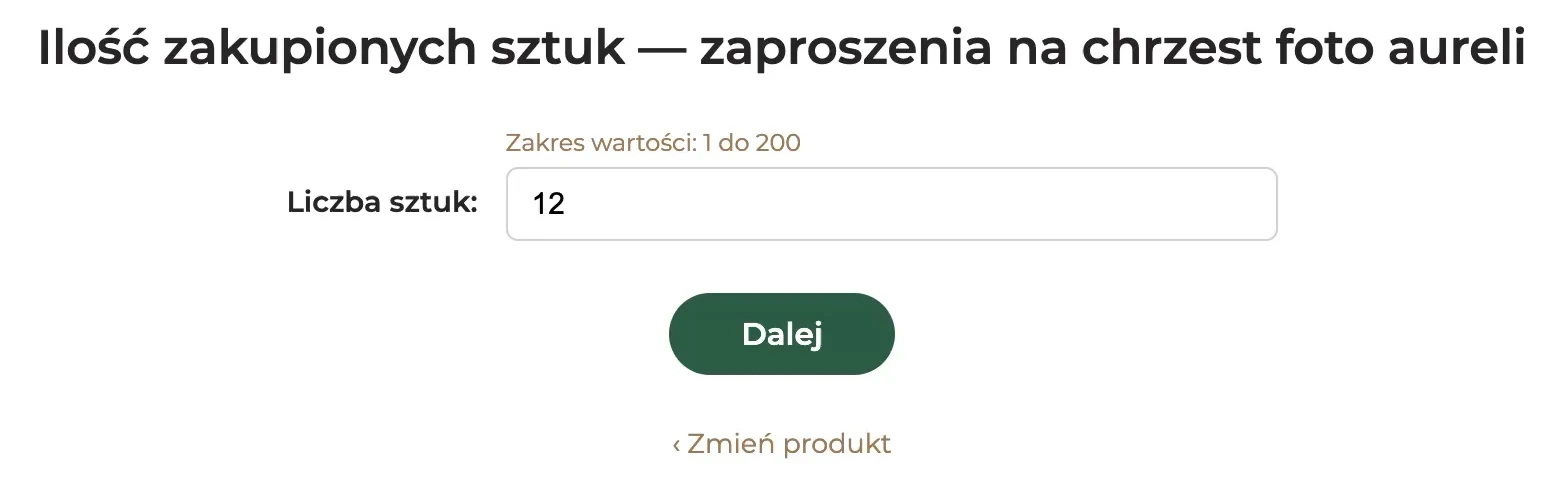
Na początku podaj liczbę zakupionych zaproszeń.
02Tekst
Zmiana treści
- Kliknij tekst na zaproszeniu.
- W panelu po prawej wybierz Zmień treść.
- Wpisz tekst w polu Treść, sprawdź podgląd i kliknij Gotowe.
Każdy napis edytujesz osobno.
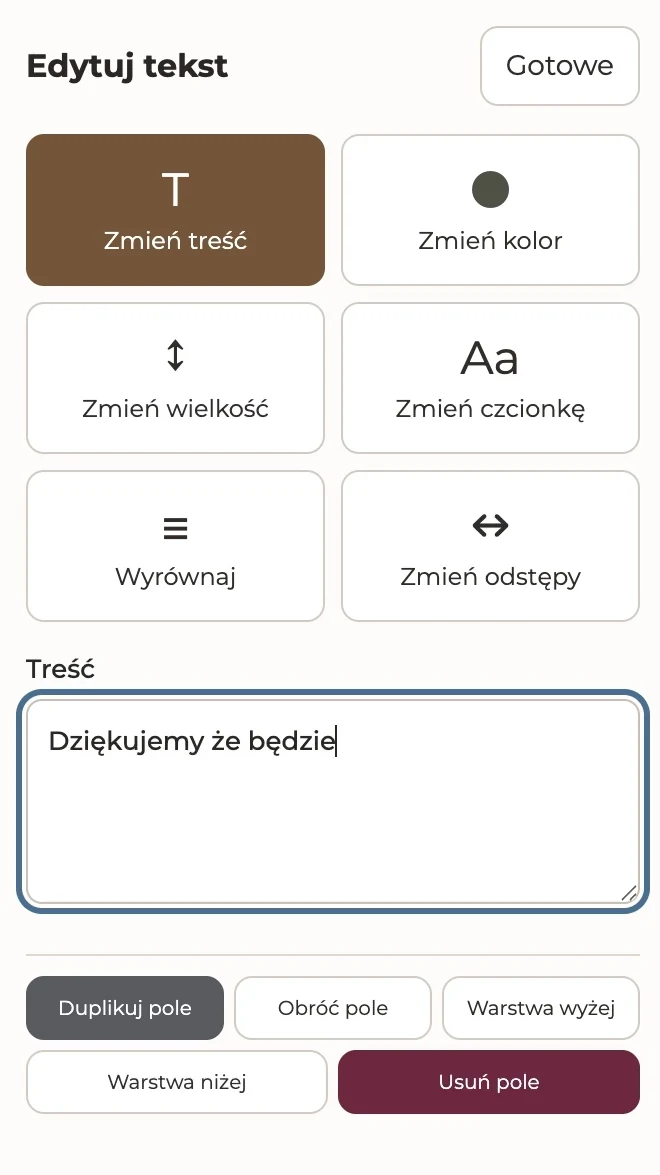
Panel pojawia się po kliknięciu napisu.
Zmiana koloru tekstu
- Kliknij napis, którego kolor chcesz zmienić.
- Wybierz Zmień kolor.
- Kliknij kolor z palety albo wpisz jego kod w polu obok próbki.
- Sprawdź efekt na zaproszeniu i kliknij Gotowe.
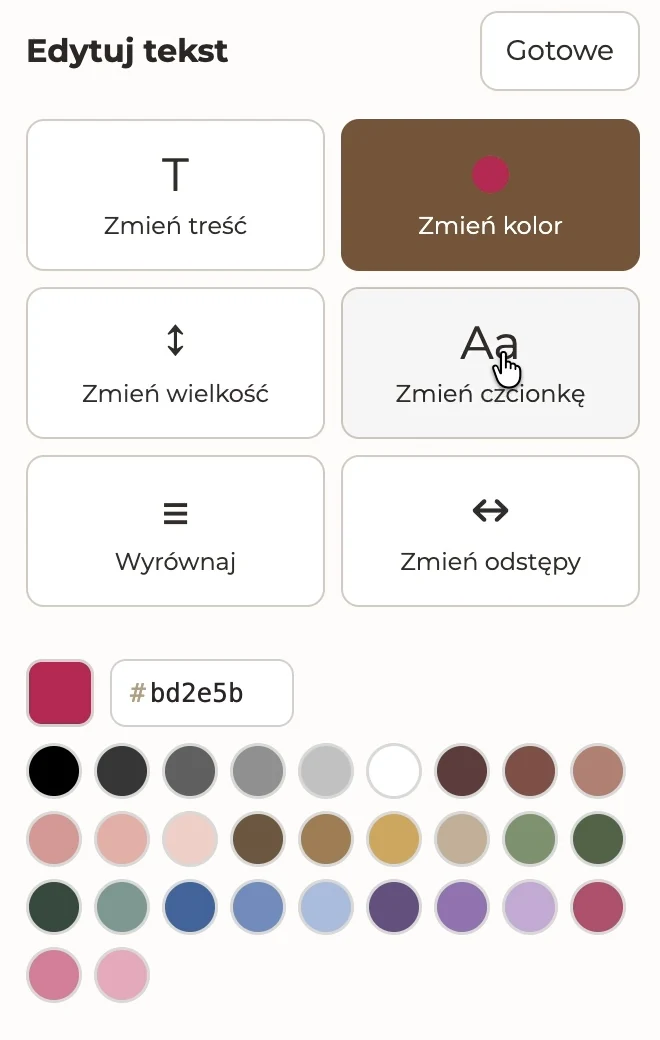
Paleta kolorów wybranego napisu.
Zmiana czcionki i wielkości liter
- Kliknij tekst i wybierz Zmień czcionkę.
- Przewiń listę i kliknij krój, który Ci odpowiada.
- Możesz też ustawić Pogrubienie, Kursywę i Zapis liter.
- Aby zmienić rozmiar, wybierz Zmień wielkość w panelu edycji tekstu.
Po zmianie sprawdź, czy cały napis mieści się w projekcie.
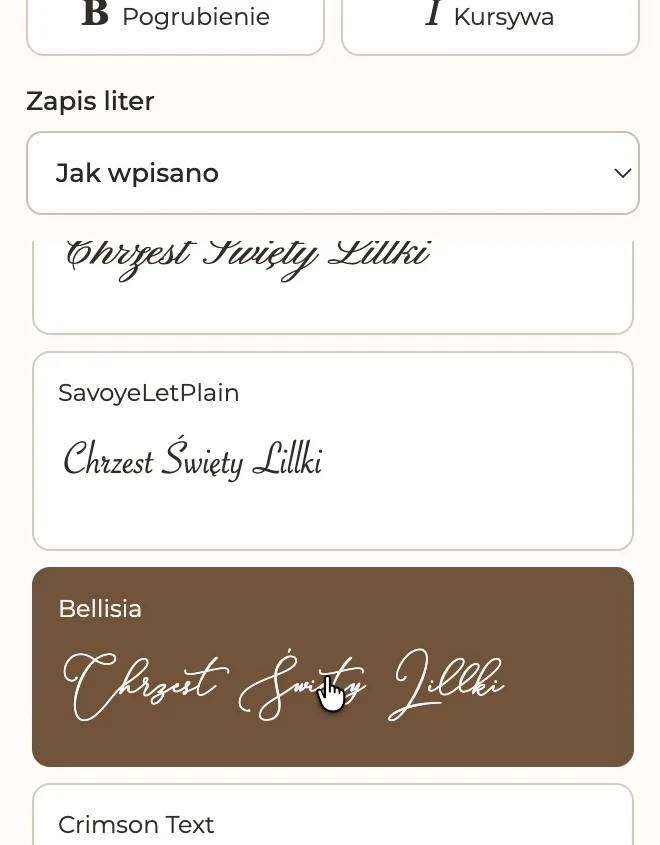
Lista czcionek pokazuje podgląd Twojego tekstu.
Przesuwanie i wyrównywanie tekstu
- Kliknij tekst i przeciągnij go w wybrane miejsce.
- Wybierz Wyrównaj, aby ustawić tekst do lewej, do środka lub do prawej.
- Przycisk Wyśrodkuj między marginesami pomoże ustawić napis centralnie.
Jeśli tekst nie przesuwa się na boki, zaznacz opcję „Przesuwaj tekst także na boki” nad projektem.
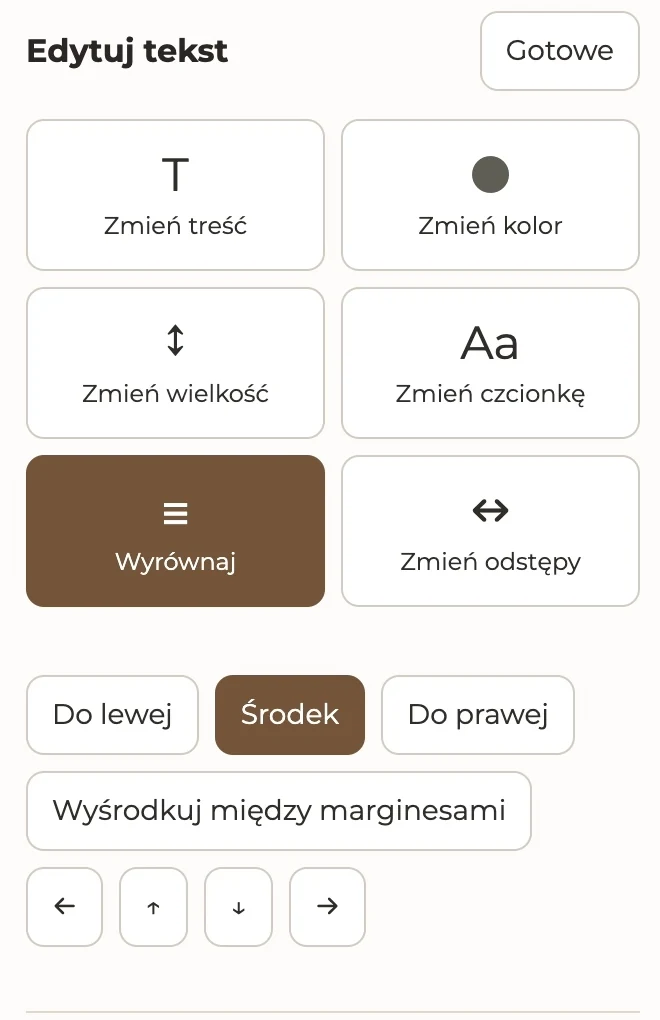
Wyrównanie i wyśrodkowanie zaznaczonego tekstu.
Odstępy między literami i liniami
- Kliknij napis i wybierz Zmień odstępy.
- Zmień Odstęp między literami lub Odstęp między liniami suwakiem albo wpisując wartość.
- Sprawdź czytelność tekstu w podglądzie.
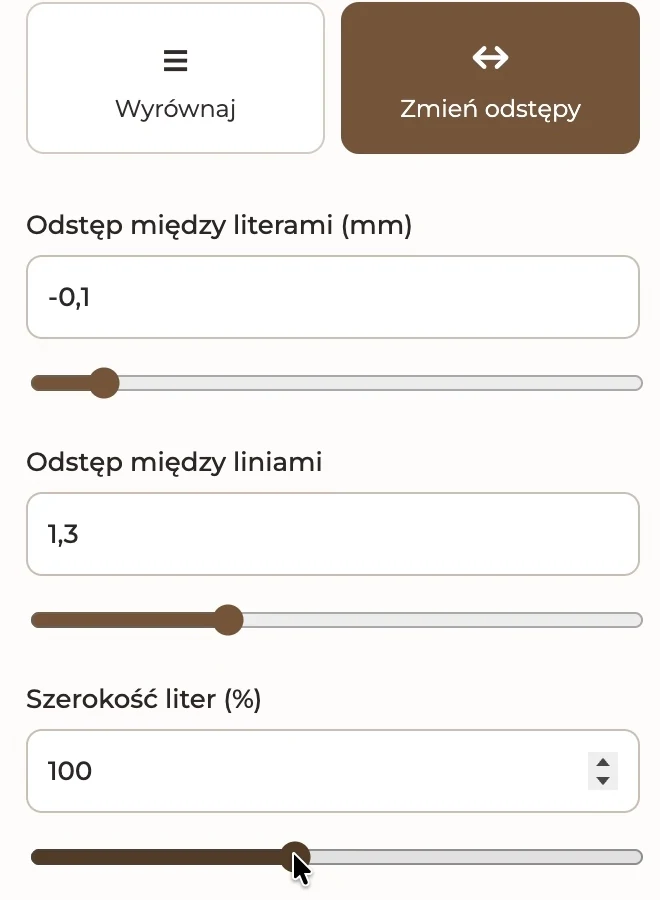
Osobne ustawienia odstępów między literami i liniami.
Dodawanie i usuwanie napisu
- W menu po lewej kliknij Dodaj tekst.
- Kliknij nowy napis, wybierz Zmień treść i wpisz własne słowa.
- Przeciągnij napis w wybrane miejsce.
- Aby go usunąć, zaznacz go i kliknij Usuń pole w panelu po prawej.
Przycisk „Duplikuj pole” tworzy kopię zaznaczonego napisu.
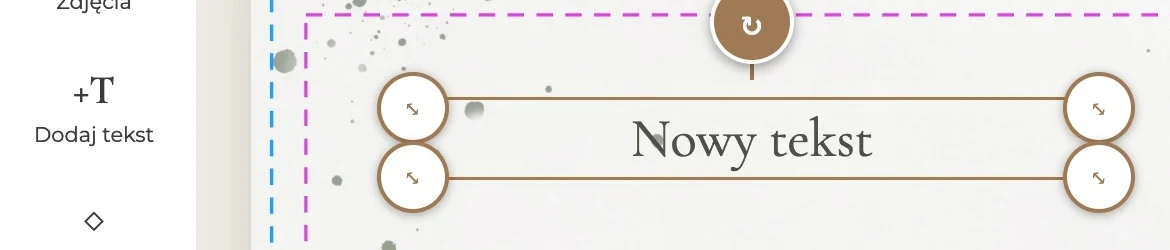
Przycisk „Dodaj tekst” i nowe pole na projekcie.
03Zdjęcia i rebusy
Dodawanie i dopasowanie zdjęcia
- W szablonie ze zdjęciem kliknij Wgraj zdjęcie na projekcie i wybierz plik.
- Kliknij zdjęcie. Dopasuj Powiększenie i Obrót w panelu po prawej.
- Przeciągnij zdjęcie, aby ustawić kadr. Opcja Wyśrodkuj kadr ustawi je centralnie.
- Aby podmienić plik, kliknij Zmień zdjęcie.
Ustawienie „Pod grafiką” umieszcza zdjęcie pod ozdobami szablonu.
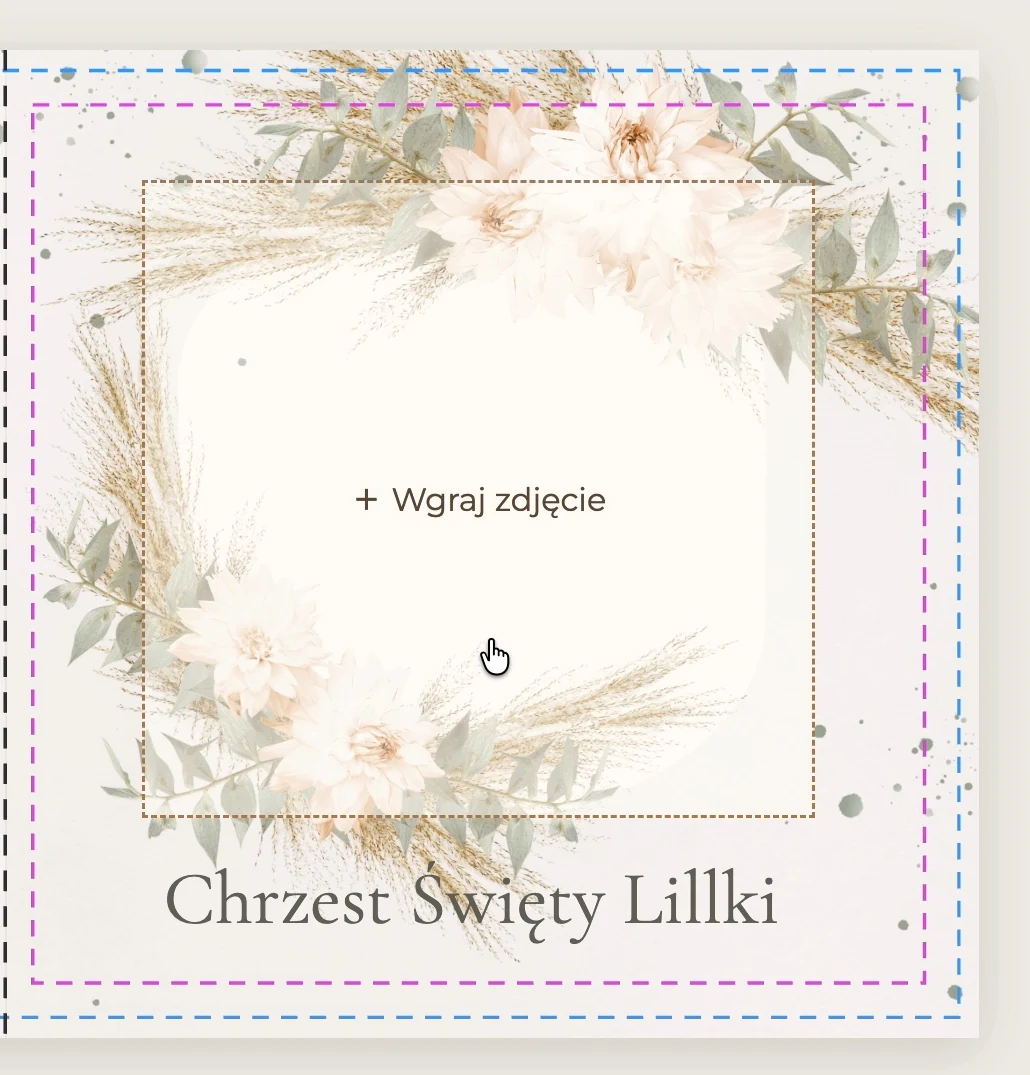
Kliknij miejsce przeznaczone na zdjęcie.
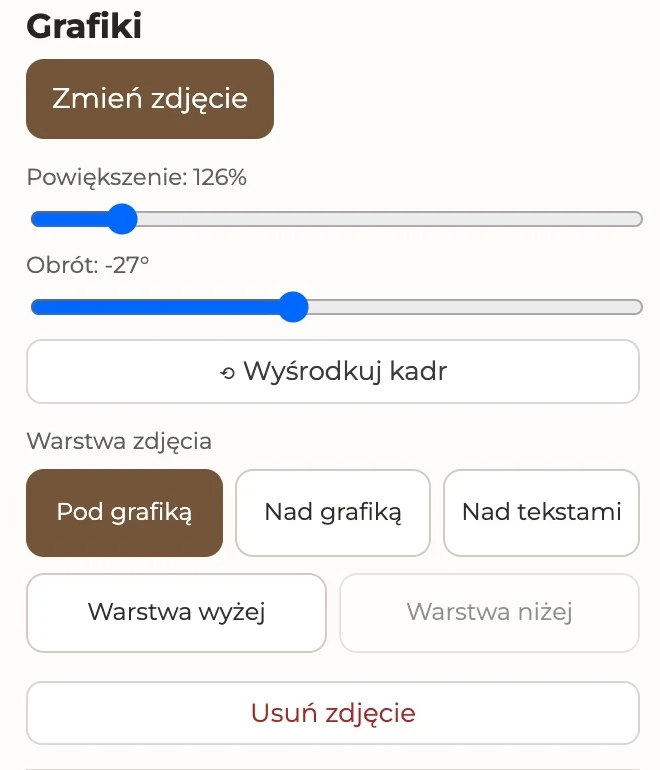
Dopasuj powiększenie, obrót i warstwę.
Dodawanie rebusa
- Kliknij Grafiki / rebusy w menu po lewej, a potem Ułóż cały rebus.
- Kliknij pole Zamiast… i wybierz symbol, który ma być przekreślony.
- Kliknij Poprosimy o… i wybierz drugi symbol. Następnie kliknij Wstaw cały rebus.
- Przeciągnij rebus w wybrane miejsce. Rozmiar dopasuj uchwytem w prawym dolnym rogu lub suwakiem Szerokość.
Aby zmienić symbole w dodanym rebusie, zaznacz go i kliknij „Zmień rebus”.
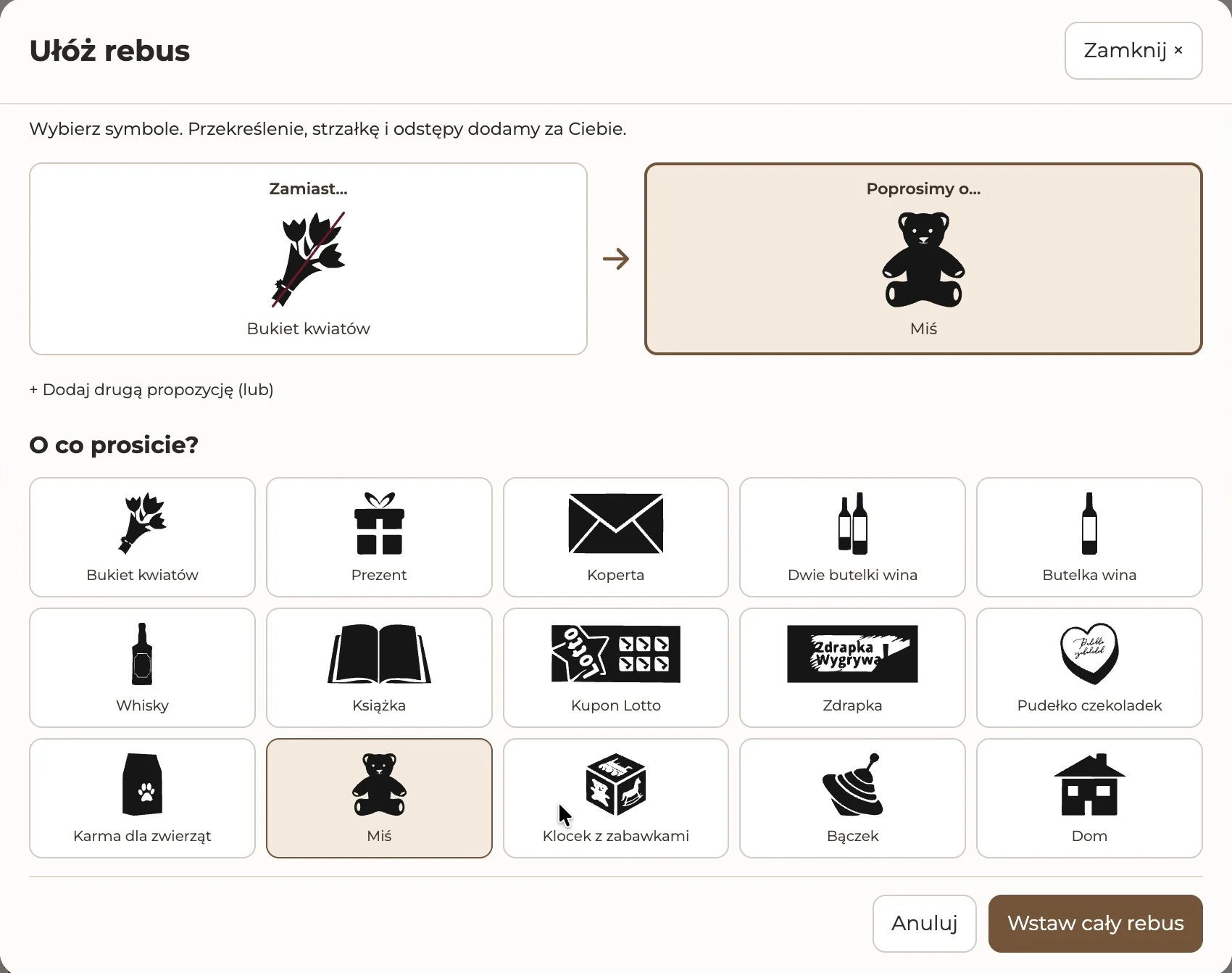
Wybierz dwa symbole. Kreator doda przekreślenie i strzałkę.
Dodawanie pojedynczej grafiki
- Otwórz Grafiki / rebusy.
- Wybierz kategorię lub znajdź symbol w wyszukiwarce i kliknij go.
- Przesuń grafikę na projekcie i dopasuj jej rozmiar uchwytem w rogu.
Własny plik dodasz przyciskiem „Wgraj zdjęcie (JPG/PNG)” w tym samym panelu.
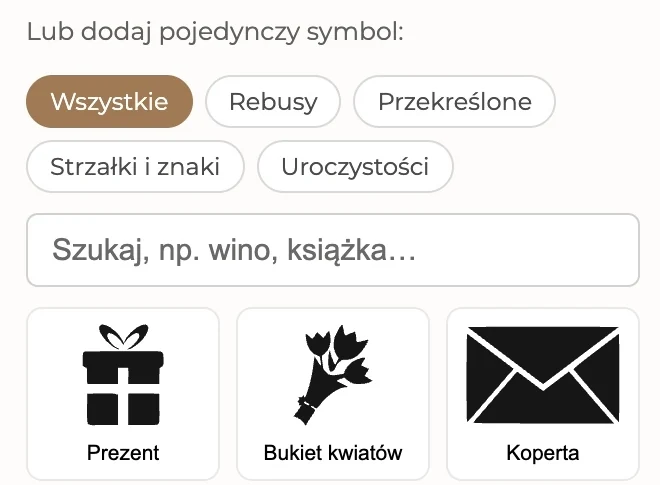
Kategorie, wyszukiwarka i symbole do wstawienia.
04Goście i zatwierdzenie
Dodawanie listy gości
- Kliknij Goście w menu po lewej.
- Wybierz Dodam wpisy ręcznie. Wpisz osobę, parę lub rodzinę tak, jak ma być na jednej sztuce, np. „Annę i Jana Kowalskich”.
- Kliknij Następne zaproszenie i uzupełniaj kolejne sztuki.
- Przyciskiem Pokaż listę sprawdzisz dodane wpisy.
Masz gotową listę? Wybierz „Wklej lub importuj listę” i przygotuj jeden wpis na zaproszenie w osobnej linii. Opcja „Bez personalizacji” tworzy zaproszenia bez nadrukowanych imion gości.
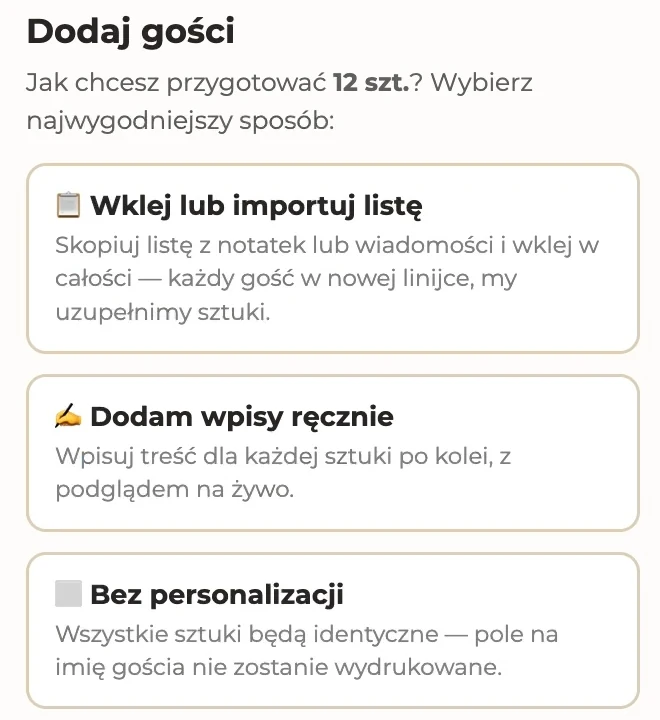
Wybierz sposób przygotowania listy.
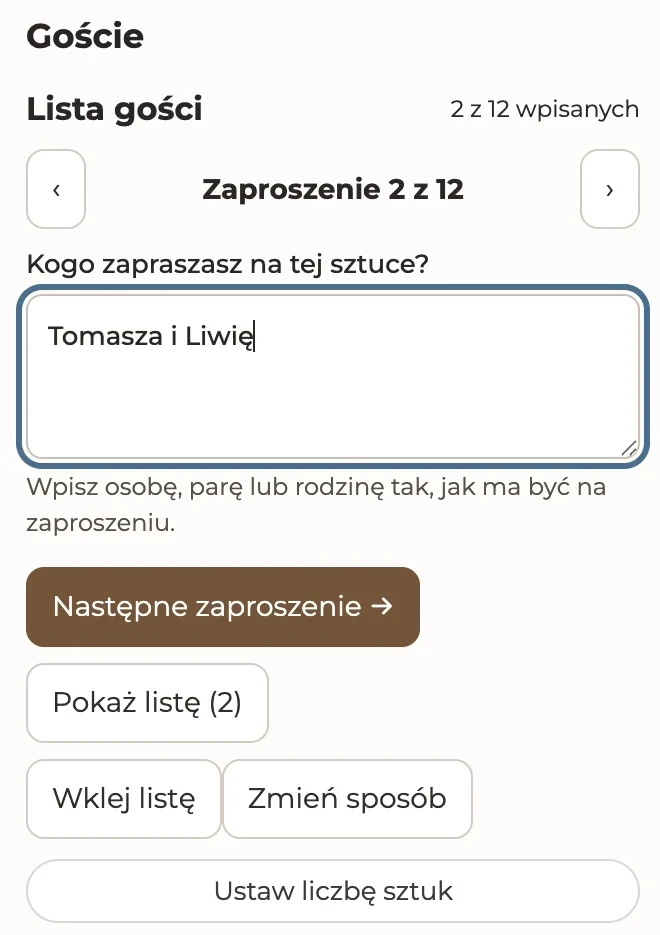
Jedno pole odpowiada jednej sztuce zaproszenia.
Zapisywanie i sprawdzanie projektu
- Przed wyjściem z edytora poczekaj na komunikat Zapisano u góry.
- Kliknij Dalej, aby przejść do podsumowania.
- Sprawdź Okładkę i Środek. Z listy Podgląd sztuki wybieraj kolejne zaproszenia.
- Sprawdź datę, godzinę, miejsca, pisownię i najdłuższe nazwiska. Przycisk Podgląd 3D pokaże wygląd zaproszenia po złożeniu.
Sprawdź również liczbę sztuk z personalizacją i bez personalizacji.
Poczekaj na potwierdzenie zapisu, potem kliknij „Dalej”.
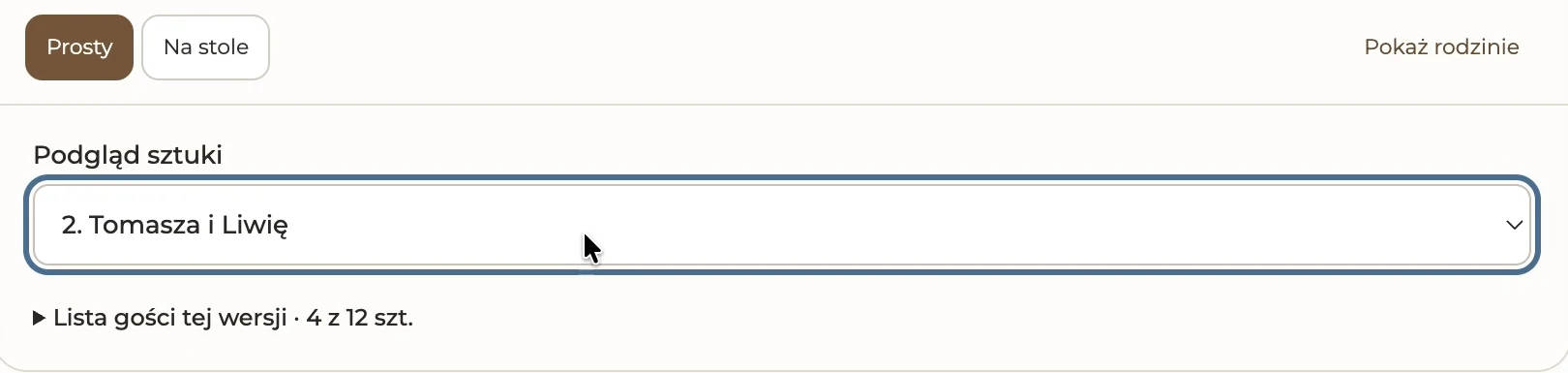
Przełączaj sztuki, aby sprawdzić każdego gościa.
Zatwierdzenie projektu do druku
- W podsumowaniu uzupełnij Numer zamówienia lub login oraz Imię i nazwisko.
- Jeśli potrzebujesz, dodaj Wiadomość do sprzedającego.
- Po sprawdzeniu projektu zaznacz pole Akceptuję projekt do druku i kliknij Zatwierdź do wydruku.
- Poczekaj na komunikat Projekt zatwierdzony do wydruku. Nie musisz pobierać plików.
Jeśli po zatwierdzeniu potrzebujesz poprawki, skontaktuj się ze sprzedawcą.
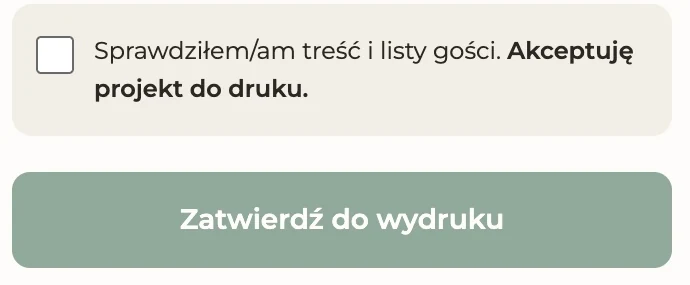
Zatwierdź dopiero po sprawdzeniu treści i listy gości.
Zrzuty pokazują kreator na komputerze.